※本記事にはプロモーション(広告)が含まれています。
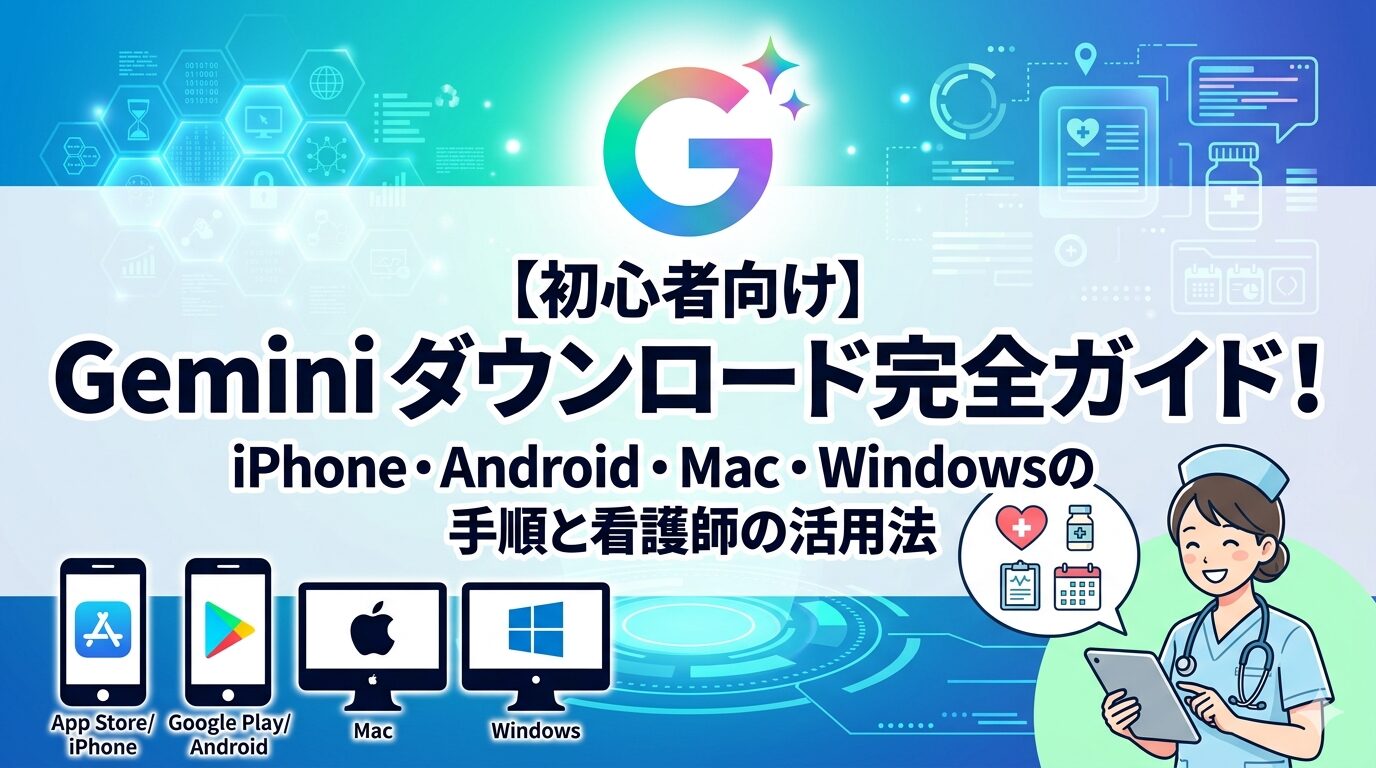
看護師の皆さん、いつもお疲れ様です。最近「Gemini(ジェミニ)」というAIサービスを耳にすることが増えていませんか?GoogleがリリースしているこのAIアシスタントは、ChatGPTと並ぶ代表的なAIツール。検索やGoogleサービスとの連携が強く、看護師の業務にも大いに役立ちます。
※この記事の最後に、内容を英語で10行にまとめた「English Summary」も入れています。英語学習や内容の振り返りにも使ってみてください。
「アプリのダウンロードってどうやるの?」「iPhoneとAndroidで違うの?」「PCでも使えるの?」という疑問に丁寧にお答えしながら、最後は看護師ならではの活用シーンまでご紹介します。初心者の方でも安心して読み進められる構成ですので、ぜひ最後までお付き合いくださいね。

先生〜!この前ChatGPTの使い方を教わったんですけど、最近「Gemini」っていうのも耳にしました!これも使えるんですか?

そうそう、Geminiも今すごく注目されているAIなのよ!Googleが作っているから、Gmailや検索との相性が抜群なの。今日はGeminiのダウンロードと使い方を一緒に見ていこうね!
- 🤖 Geminiって何?ChatGPTと何が違うの?
- English Summary:この記事を英語で10行まとめ
- 📱 iPhoneでGeminiをダウンロードする方法
- 🤖 AndroidスマホでGeminiをダウンロードする方法
- 💻 MacBookでGeminiを使う方法
- 🖥️ WindowsパソコンでGeminiを使う方法
- 🔑 Googleアカウントの作成方法(初めての方向け)
- ✏️ 初めて使う!Geminiの基本操作
- 💉 看護師としてのGemini活用シーン
- ⚠️ 看護師がGeminiを使う際の注意点
- 💡 Geminiを上手に使うコツ
- ⚖️ ChatGPTとGeminiの使い分け
- 📝 まとめ:Geminiは看護師の頼れる相棒
🤖 Geminiって何?ChatGPTと何が違うの?
Gemini(ジェミニ)は、Google社が開発したAIチャットアシスタントです。文章生成・要約・翻訳・アイデア出しなど、ChatGPTとよく似た機能を持っています。違いは「Googleのサービスと深く連携している」点。GmailやGoogleドキュメント、Google検索の結果を踏まえた回答が得意です。
たとえば「最新の心不全治療ガイドラインの概要を教えて」と聞くと、Web上の最新情報を参照しながら答えてくれます。看護研究のテーマ探しや、最新医療動向のキャッチアップにも活用できます。
GoogleサービスとつながってるからGmailとも連携できるんですか?
そうなの!Gmailの下書き作成や、Googleカレンダーの予定管理にもGeminiが手伝ってくれる。看護師の忙しい毎日にぴったりの相棒よ!
📚 Geminiをもっと深く学びたいあなたへ
「ダウンロードはできたけど、もっと使いこなしたい」「Googleサービスとの連携を最大限に活かしたい」という方には、書籍での体系的な学習がおすすめです。一冊読むだけで、AIの基礎からビジネス・学習活用のテクニックまでまとめて学べます。看護師の隙間時間学習にもぴったりですよ。
👇 当ブログおすすめのGemini/Google AI入門書はこちら 👇
English Summary:この記事を英語で10行まとめ
英語学習や内容の振り返りに使えるように、この記事のポイントをやさしい英語で10行にまとめました。
- This article helps new nurses understand how AI tools can support learning and work.
- It compares ideas in a simple way so beginners can see the differences.
- AI can be useful for organizing thoughts, reviewing basics, and making study plans.
- Nurses should still check important information with reliable sources and workplace rules.
- The article encourages readers to use AI as an assistant, not as a final authority.
- New nurses can ask AI for examples, summaries, or communication practice.
- The most important point is to protect patient safety and personal information.
- AI learning works best when combined with reflection and advice from seniors.
- Small daily use can make studying feel less lonely and more manageable.
- The goal is to help nurses use technology with confidence and good judgment.
📱 iPhoneでGeminiをダウンロードする方法
iPhoneの場合、専用のGeminiアプリ(Google提供)をApp Storeからダウンロードします。所要時間は約3分です。
手順①:App Storeを開く
iPhoneのホーム画面にある「App Store(青い背景に白いA)」のアイコンをタップして開きます。
手順②:検索で「Gemini」と入力
画面下部の「検索(虫眼鏡アイコン)」をタップ。検索窓に「Gemini」または「ジェミニ」と入力します。日本語・英語どちらでもOKです。
手順③:提供元「Google LLC」を確認
検索結果から、必ず提供元が「Google LLC」のアプリを選んでください。アイコンは青・赤・黄・緑の星のマークです。似た名前の偽アプリも存在するので、提供元の確認が大切です。
ここがすごく大事!「Google LLC」って書いてある公式アプリを選んでね。偽物アプリには絶対課金しないように注意してね。
手順④:「入手」ボタンをタップ
右側の「入手」ボタンをタップ。Face IDまたはTouch IDで認証すると、自動でダウンロードが始まります。アプリは無料で利用できます。
手順⑤:ホーム画面でアイコンを確認・起動
ダウンロードが終わると、ホーム画面に星マークのGeminiアプリが表示されます。タップして起動し、初回はGoogleアカウントでログインしましょう。
Googleアカウントを持っていればログインも簡単ですね!
そう!Gmailを使っている人なら、そのアカウントでそのままログインできるよ。新しくパスワードを覚える必要がないから本当に楽!
③【イルシル】AIが資料を作ってくれるスライド作成ツール
「勉強会の資料、Perplexityで内容は調べたけどスライド化が大変…」そんな看護師さんの強い味方がイルシル(PC専用AIスライド資料作成ツール)。テキストを入力するだけで、AIが自動でレイアウト・デザインされたプロ品質のスライドを生成してくれます。新人指導用のプリセプター資料、症例発表、医療安全研修など、看護現場で使うスライドが圧倒的に時短できます。Perplexityで情報収集 → イルシルで資料化、という最強の組み合わせです。

🤖 AndroidスマホでGeminiをダウンロードする方法
AndroidユーザーがGeminiを使う方法は2通りあります。①Google公式のGeminiアプリをダウンロード、または②Googleアシスタントを切り替えてGeminiモードにする方法です。
方法①:Google PlayストアでGeminiアプリをインストール
手順1:ホーム画面から「Google Playストア(カラフルな三角形アイコン)」を開きます。
手順2:画面上部の検索バーに「Gemini」と入力。
手順3:提供元「Google LLC」のアプリを選択。アイコンは星マークです。
手順4:緑色の「インストール」ボタンをタップ。Wi-Fi環境でのインストールがおすすめです。
手順5:インストール完了後「開く」をタップしてアプリ起動。普段使っているGoogleアカウントでログインすれば準備完了です。
方法②:Googleアシスタントから切り替える
Androidスマホには元々「Googleアシスタント」が搭載されていますが、これをGeminiに切り替えることもできます。「ねえGoogle」と話しかけたとき、Geminiが応答するようになります。設定アプリ→「Google」→「Geminiの設定」から切り替え可能です。
Androidは元々Googleと相性がいいから、なじみやすそう!
そうそう、AndroidユーザーはGeminiが最も自然に使える環境なの。スマホを使うほどに便利さが実感できるよ!
💻 MacBookでGeminiを使う方法
Geminiは現在、Mac専用アプリは提供されていませんが、ブラウザから簡単に利用できます。SafariやChromeなどのブラウザでアクセスするだけで、すぐに使い始められます。
手順①:ブラウザを開く
Mac標準の「Safari」、または「Google Chrome」「Firefox」などのブラウザを開きます。Googleとの相性を考えると、Chromeを使うのが一番スムーズです。
手順②:公式サイトにアクセス
URLバーに「gemini.google.com」と入力してアクセスします。検索エンジンで「Gemini」と検索する方法もありますが、偽サイトに誘導されないようURLを直接入力するのが安全です。
手順③:Googleアカウントでログイン
「ログイン」ボタンをクリックし、普段使っているGoogleアカウントでログインします。Gmailを使っている方なら、すでに使っているアカウントでOKです。
手順④:利用規約に同意
初回利用時は、利用規約とプライバシーポリシーへの同意画面が表示されます。内容を確認したうえでチェックを入れて「同意」をクリックすると、すぐに使い始められます。
手順⑤:ブックマークまたはDockに追加
毎回URLを入力するのは面倒なので、ブラウザのブックマークに追加するのがおすすめ。Chromeを使っている場合は、メニューから「ショートカットを作成」を選べば、デスクトップアプリのように使えます。
アプリじゃなくてブラウザでも快適に使えるんですね!
そう!Geminiはブラウザ版が本家みたいなものだから、機能はフル活用できるよ。MacBookで業務をしながら別タブで開いておくと便利!
🖥️ WindowsパソコンでGeminiを使う方法
Windowsの場合も、現状はMacと同じくブラウザでの利用が基本です。EdgeやChromeなどお好みのブラウザからアクセスします。
手順①:ブラウザを起動
「Microsoft Edge」または「Google Chrome」「Firefox」などのブラウザを開きます。Chrome推奨ですが、どのブラウザでも動作します。
手順②:URLを直接入力
URLバーに「gemini.google.com」と入力してEnterキー。Geminiの公式ページが表示されます。
手順③:Googleアカウントでサインイン
「ログイン」ボタンを押して、Googleアカウントでサインインします。Googleアカウントを持っていない場合は、画面の指示に従って新規作成(無料)してください。
手順④:デスクトップショートカット作成(おすすめ)
毎回ブラウザを開いてURLを入力するのは大変なので、デスクトップショートカットの作成をおすすめします。Chromeなら「メニュー(縦三点)」→「キャスト・保存・共有」→「ショートカットを作成」を選択。デスクトップにアイコンが配置され、ワンクリックでGeminiを開けるようになります。
ショートカット作っておけば、まるでアプリみたいに使えるんですね!
そう!「ウィンドウとして開く」のチェックを入れると、ブラウザのタブの煩雑さもなくスッキリ使えるよ。
補足:Microsoft Edgeでも同じ手順
Windows標準のEdgeブラウザでも、同じURL(gemini.google.com)でアクセス可能です。Edgeにも「アプリとしてインストール」機能があり、ショートカット化が可能です。「Microsoft Edge」→右上のメニュー→「アプリ」→「このサイトをアプリとしてインストール」で完了します。
【一般社団法人和文化推進協会】副業で稼げるプロ動画編集スクール(48時間限定50%OFF)
「看護師の知識を活かして副業したい」「もっと自由な働き方を選びたい」——そんな方におすすめなのが、一般社団法人和文化推進協会が運営する動画編集スクールです。日本初のオリジナルカリキュラムで、各ジャンル実績のあるプロ講師3名が指導。動画教材+グループセッション+コミュニティ+OJT(実地研修)と充実の内容で、修了後は資格認定+見込客の紹介+固定報酬+歩合報酬まで用意されています。Perplexity AIで台本やリサーチを効率化し、動画編集スキルで案件を受注——これが新しい看護師の副業スタイルです。
📺 3分29秒の説明動画でわかりやすく解説:https://link.suzaku.or.jp/vimeo-a8
⏰ 【期間限定50%OFFキャンペーン】ページ訪問から48時間のカウントダウン中のみ、定価199,800円 → 99,800円で受講可能。動画編集経験者はもちろん、趣味でやっている方や未経験から本気で稼ぎたい方も対象です。協会(非営利団体)運営なので公的な安心感もあります。
🔑 Googleアカウントの作成方法(初めての方向け)
「Googleアカウントってまだ持っていない…」という方も、5分で簡単に作成できます。GeminiだけでなくGmail、YouTube、Googleマップなど多くのサービスで使えるので、この機会に作っておくと便利です。
- account.google.comにアクセス
- 「アカウントを作成」をクリック
- 姓名と希望のユーザー名(メールアドレス)を入力
- パスワードを設定(8文字以上、英数字混在)
- 電話番号認証(SMS)と生年月日入力
- これでGoogleアカウント完成!すぐにGeminiにログインできます
Googleアカウントは無料!Gmailやカレンダーも一緒に使えるようになるから、看護師の業務管理にも本当に便利なツールになるよ。
✏️ 初めて使う!Geminiの基本操作
ログインが完了したら、いよいよGeminiを使ってみましょう。画面下部に「メッセージを入力」と書かれた入力欄があります。ここに質問や依頼を入力するだけ。とてもシンプルな操作です。
ChatGPTと似ていますね!普通に話しかける感じでいいんですか?
そうそう、Geminiも自然な日本語で話しかけてOK!「○○について教えて」「○○を要約して」みたいに、友達に頼む感覚で大丈夫よ。
試してみよう①:Geminiに自己紹介してもらう
まずは肩慣らし。「自己紹介してください」と入力してみましょう。Geminiが何ができるかを丁寧に説明してくれます。
【ライジョブ】AI×ライティングで副業スキルが身につくオンラインスクール
看護師の知識は、実は「医療系Webライター」として副業にできる立派なスキル。ライジョブは、AIを活用したライティング技術を体系的に学べるオンラインスクールです。Perplexity AIで情報をリサーチ→AIライティングで効率的に記事化、というスキルが身につけば、夜勤明けの空き時間で月数万円の副収入も現実的に。無料カウンセリングでキャリアの相談もできるので、まずは気軽に話を聞いてみるのがおすすめです。
試してみよう②:日常的な質問
「夜勤明けの疲労回復におすすめの食事を5つ教えて」「ストレス発散の方法を年代別に提案して」など、看護師の生活に関連する質問をしてみると、回答の質が実感できます。
試してみよう③:最新情報の調査
Geminiの強みはWeb情報を参照できること。「2025年に話題になった医療技術トップ5」「最近の看護師不足問題の現状」など、最新トピックを調べたいときに重宝します。Web検索の結果と統合された回答が返ってくるので、リサーチに最適です。
Web上の最新情報を踏まえてくれるのは嬉しいですね!
そう!Geminiの一番の魅力ね。看護師は新しい知識を常に取り入れる必要があるから、最新情報のキャッチアップに使えるのは本当に大きい。
試してみよう④:画像認識を試す
Geminiは画像をアップロードして質問することも可能です。たとえば、心電図の参考画像を渡して「この波形の特徴を教えて」と聞くと、画像の特徴を読み取って解説してくれます(学習用途のみ。患者の実画像は絶対に使わないでください)。
画像認識ができるのは本当に便利!教科書の図や講習会の資料を撮影して質問するだけで、自分専用の解説をしてもらえるよ。
⭐ もっと高機能な「Gemini Advanced」も気になる方へ
無料版でも十分使えるGeminiですが、「Google One AI Premium」プラン(月額2,900円)に加入するとGemini Advanced(最上位モデル)が使えるほか、Googleドライブ2TB、Gmail・Googleドキュメントとの深い連携が解放されます。本格的にAIを活用して業務効率化したい方には投資価値あり!
👇 公式サイトでの登録はこちらから 👇
【ここに公式リンクまたはアフィリエイトリンクを貼ってください】
【Recovery Sleep / モリリン株式会社】温熱効果で夜勤明けの睡眠の質を上げる寝具
どんなにAIで効率化しても、睡眠の質が低ければパフォーマンスは上がりません。夜勤・準夜勤・日勤のシフトで生活リズムが乱れがちな看護師さんにこそ試してほしいのが、モリリン株式会社のRecovery Sleep(リカバリースリープ)。遠赤外線による温熱効果で、短時間でも体を芯から温めて回復をサポートしてくれる寝具です。眠りの質が変われば、翌日の集中力も判断力も大きく変わります。看護師さんの「自分のケア」に、ぜひ取り入れてほしい一品です。
💉 看護師としてのGemini活用シーン
ここからが本題!看護師ならではのGemini活用シーンを紹介します。Googleサービスとの連携が強みなので、ChatGPTとはまた違った使い方ができるんですよ。
活用①:Gmail下書き作成(業務メール)
看護師長への業務報告メール、研修参加の申込メール、転職活動の問い合わせメールなど、Geminiに「こんな内容のメールを書きたい」と頼むと、丁寧な文面を作ってくれます。GoogleアカウントとGmailが連携しているため、操作もスムーズです。
活用②:勤務シフトと予定の整理
「来月の夜勤シフトと、家族の予定、勉強会への参加日程を一覧表にして」という依頼にも答えてくれます。Googleカレンダーとの連動も今後ますます進化していく予定です。スケジュール管理が苦手な方には強力な味方です。
シフトと予定をまとめてくれるなんて、本当に助かります!
そうなの!手書きで管理してた頃に比べたら、本当にラクになるよ。看護師は不規則勤務だから、こういうサポートはありがたいよね。
活用③:医療情報の最新リサーチ
「最新の褥瘡ケアガイドラインの変更点」「2024年改訂のCPRガイドラインのポイント」など、最新の医療情報を素早く調べたいときに役立ちます。Geminiは検索結果を参照して回答するので、ChatGPTより新しい情報に強い傾向があります。
活用④:英語論文の要約・翻訳
看護研究で英文論文を読む必要があるとき、Geminiに英文をコピペして「日本語で要約して」と頼めば、専門用語も含めて分かりやすく訳してくれます。原文の確認は必須ですが、概要把握のスピードが格段に上がります。
活用⑤:勉強会・看護研究の構成案
「30分の新人ナース向け勉強会で、心電図の基本を教える構成を作って」と頼むだけで、目次・配分時間・主要ポイントを含む構成案が瞬時に返ってきます。これを叩き台にして、自分の経験や事例を肉付けすれば、資料作りの時間が大幅に短縮できます。
プレゼン資料の構成って、ゼロから考えるとすごく時間がかかるんですよね…
そう、構成を考えるストレスがいちばん大きいの。AIに「土台」を作ってもらえば、自分は中身を充実させることに集中できるよ!
活用⑥:自己学習・国家試験対策
「電解質異常の症状を表で整理して」「不整脈の種類を初心者向けにまとめて」など、学習用の資料作成にぴったり。「もっと簡単な言葉で」「看護学生向けに」と要望を追加すれば、自分のレベルに合わせた回答に変えてくれます。
🎓 動画でじっくり学びたい方には「オンライン講座」の本を紹介
「本を読むより動画で学びたい」という方には、Udemy・Schoo・YouTube Premiumなどのオンライン学習サービスがぴったり。スマホひとつで通勤時間や夜勤明けの隙間時間に学べるので、看護師の不規則な生活にも合います。Gemini活用・AIプロンプト術・業務効率化など、テーマも豊富です。
👇 おすすめのオンライン講座の本はこちら 👇
活用⑦:転職・キャリア相談の壁打ち
「現在の職場を辞めようか迷っている。転職するメリットとデメリットを整理して」など、キャリアの相談相手としても使えます。客観的な視点からのアドバイスが得られるので、自分の考えを整理する助けになります。志望動機や履歴書の下書きにも活用できます。
「人に相談しにくい」キャリアの悩みも、Geminiなら気軽に話せるよ。誰にも気を使わず、自分のペースで考えを整理できるのが嬉しいよね。
⚠️ 看護師がGeminiを使う際の注意点
便利なGeminiですが、看護師として使うときには必ず守るべき注意点があります。これを押さえておけば、安全に活用できます。
①患者個人情報を絶対に入力しない
これは最重要ルールです!患者さんの氏名・年齢・病名・検査結果・写真・録音などを入力するのは厳禁。情報がAIの学習に使われる可能性があり、守秘義務違反になります。匿名化した架空のケースとしてやり取りするのが原則です。
「個人情報は絶対に入れない」これが鉄則!下書きを作るなら、固有の情報は伏字や仮名にして、後から自分で差し替えてね。
②AIの回答は必ず二次確認
GeminiはWeb情報を参照する強みがありますが、必ずしも正確とは限りません。誤った情報を堂々と回答することもあります(これを「ハルシネーション」と呼びます)。医療情報は命に関わるので、必ず教科書・公式ガイドライン・施設マニュアルと照合してください。
Web情報を参照していても間違えることがあるんですか?
そうなの!「もっともらしい嘘」が一番危ないの。「Geminiが言っていたから正しい」と思い込まず、必ず原典を確認する習慣をつけてね。
③個別の医療判断には絶対使わない
「この患者さんに今このケアをすべきか?」など、個別の臨床判断にAIを使うのはNGです。あくまで「学習・調べ物・文章作成の補助」として活用しましょう。最終判断は必ず医療チームの人間が行います。
④施設のルールを確認する
勤務先によっては、業務PCでのAI利用が制限されている場合があります。また、アップロードしたデータの取り扱いについて、施設のセキュリティ規定がある場合も。利用前に必ず職場のルールを確認しましょう。
AIは便利だけど、ルールを守って使うのが鉄則!正しく使えばあなたの強い味方になってくれるよ。
💡 Geminiを上手に使うコツ
使いこなすほどに便利になるGemini。看護師の業務効率を上げるためのコツを3つ紹介します。
コツ①:質問を具体的に
「心不全について教えて」より、「心不全の基礎知識を、新人看護師向けに、5つのポイントに絞って、表形式で教えて」のように、対象・形式・量を指定すると、ぐっと使える回答が返ってきます。
コツ②:会話を続けてブラッシュアップ
一回で完璧な答えが出なくてもOK。「もっと初心者向けに」「具体例を加えて」「箇条書きで」など追加で要望を伝えると、回答がどんどん磨かれます。AIとの「対話」を楽しむ感覚が大切です。
会話するみたいに使えるんですね!
そうそう!「もうちょっとここを変えて」って遠慮なく頼めるのが楽しいよ。自分仕様にカスタマイズしていけるの。
コツ③:最新情報の確認に活用
GeminiはWeb情報を参照できる点が強みです。「最新の○○について教えて」と聞いて最新情報のヒントを得たうえで、必ず公式情報源(学会・厚生労働省・出版社の公式サイトなど)で裏取りする使い方が最も効果的です。
⚖️ ChatGPTとGeminiの使い分け
「結局、ChatGPTとGeminiどっちがいいの?」と迷う方も多いはず。実は両方使い分けるのが最強の使い方です。
| 用途 | おすすめAI | 理由 |
|---|---|---|
| 文章生成・記録の整形 | ChatGPT | 自然な日本語表現が得意 |
| 最新情報のリサーチ | Gemini | Web情報を参照可能 |
| 長文の要約 | 両方 | 用途に応じて使い分け |
| Gmail・Google連携 | Gemini | Googleサービスと統合 |
| ブレインストーミング | 両方 | 違う視点で答えてくれる |
「同じ質問を両方に投げて、出てきた答えを比較する」っていう使い方もおすすめ!それぞれの強みが分かるよ。
📝 まとめ:Geminiは看護師の頼れる相棒
✅ Gemini活用のポイント
- iPhone:App Storeで「Gemini」検索→Google LLC製を選んで入手
- Android:Google Playで「Gemini」検索→アプリ版またはアシスタント切り替え
- Mac:gemini.google.comにブラウザでアクセス(ショートカット推奨)
- Windows:gemini.google.comにブラウザでアクセス、デスクトップ化も可能
- 無料で使える(Googleアカウント必要)
- 強み:最新情報のリサーチ・Googleサービス連携・画像認識
- 看護記録・資料作成・論文要約・自己学習に活用
- 個人情報は絶対に入力しない
- 回答は必ず教科書・ガイドラインで二次確認
- 個別の医療判断には使わない
- 施設のルールを守る
看護師の仕事は、知識・体力・気配り・コミュニケーション…求められるものが多くて本当に大変ですよね。だからこそ、AIのような新しい技術を上手に取り入れて、自分の時間とエネルギーを大切にしてほしいと思います。Geminiは、忙しい看護師にとって心強い「もう一人のサポーター」になってくれます。
AIは私たちの仕事を奪うものじゃなくて、忙しい毎日を支えてくれる味方なの。看護の本質は「人と人との関わり」だからこそ、機械に任せられる部分は任せて、患者さんとの時間に集中できる環境を作っていこうね!
先生、今日もたくさん教えてくれてありがとうございました!早速ダウンロードして、ChatGPTと使い分けてみます!
それは賢い選択!両方使って自分なりの「最強の使い方」を見つけてね。みらいちゃんの成長をいつも応援してるよ!
このブログでは、看護師の皆さんの毎日を少しでも楽にするための情報を発信しています。スマホ・PC・AI活用などのデジタル系記事、そしてフィジカルアセスメントなどの臨床知識まで、幅広いテーマを扱っていますので、ぜひブックマークしてチェックしてくださいね!
※本記事には一部アフィリエイトリンクが含まれています。商品・サービスの選定はサイト運営者の責任で行っており、内容の正確性・有用性を第一に紹介しています。

コメント